2011年08月11日
アニGIF:表面だけ動いてる不思議なコップの水
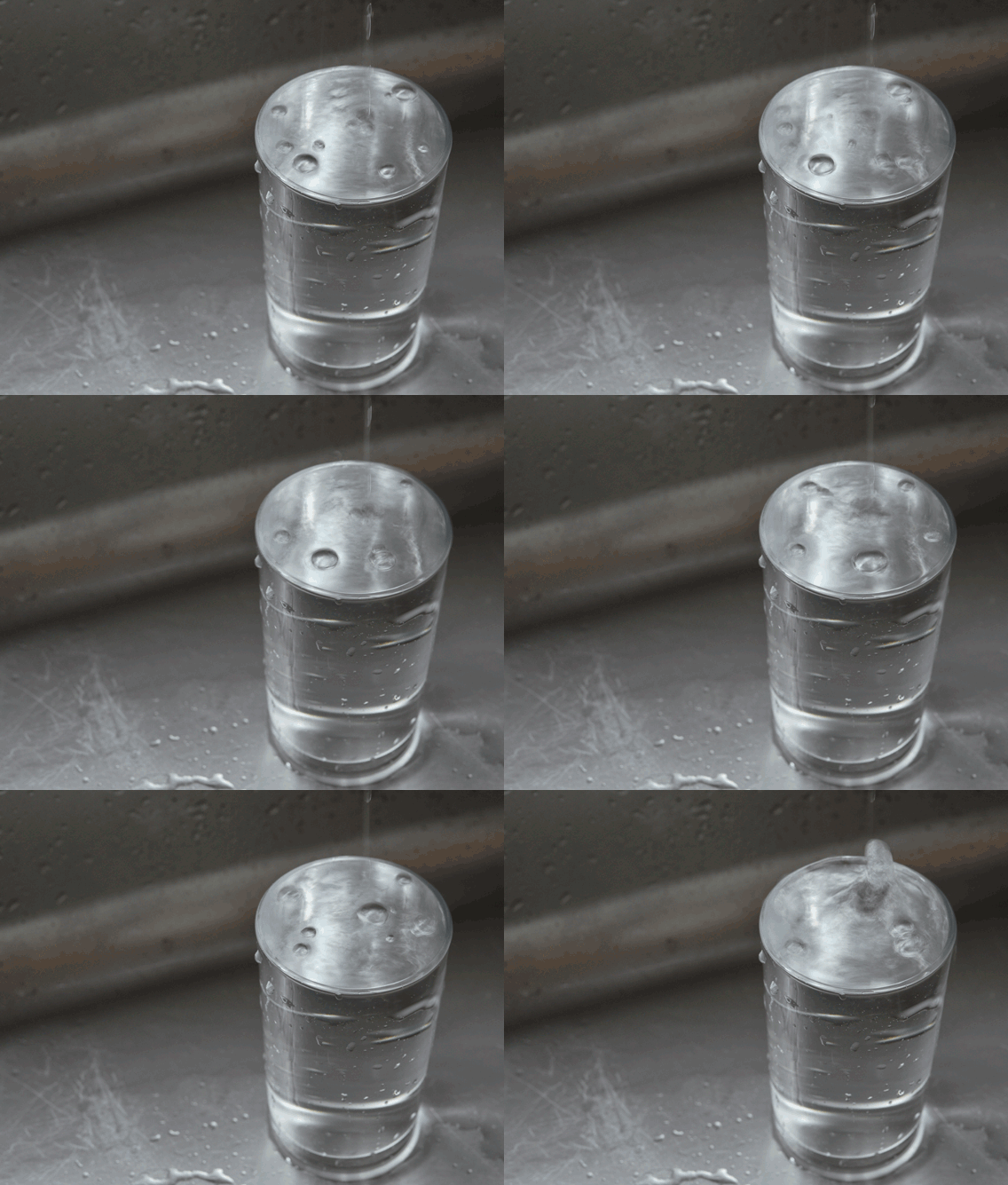
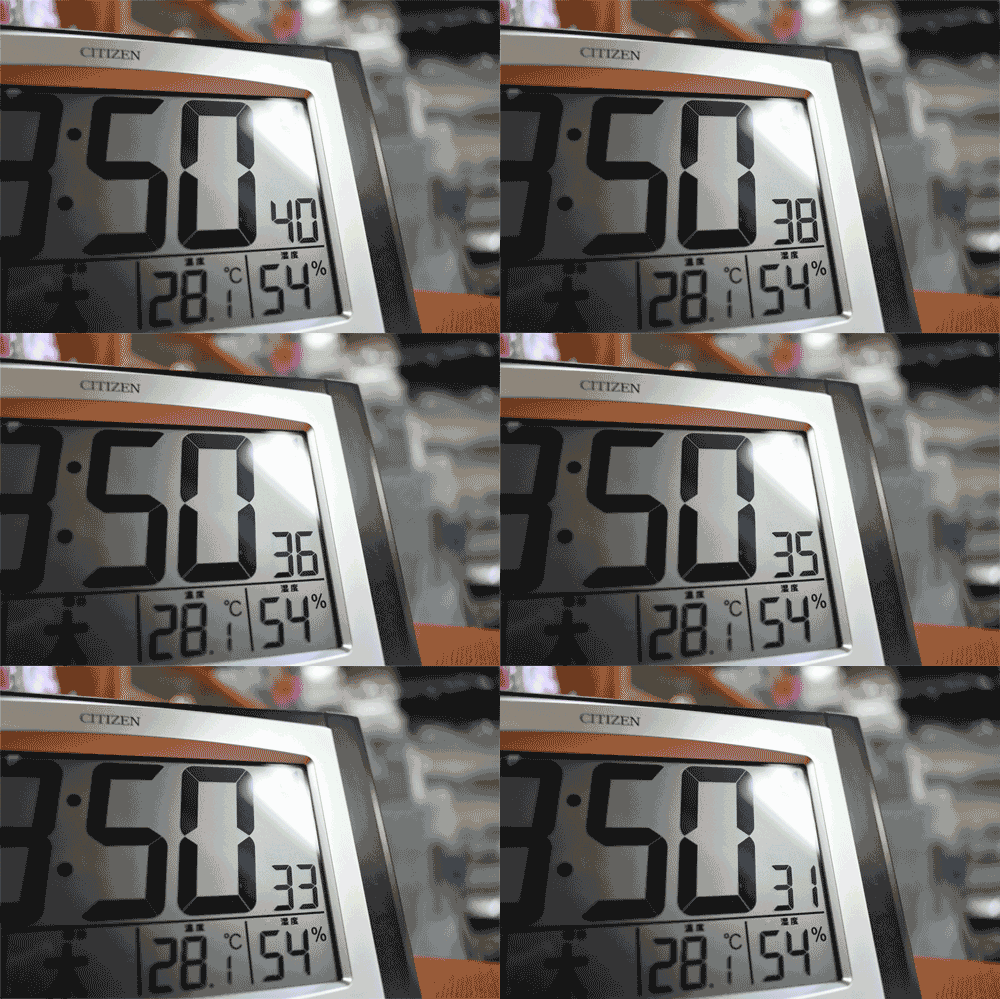
表面だけ泡が動いている、不思議なコップの水。
一部分だけ動いているという写真を、
アニメーションGIFで制作してみました。
- Permalink
- メガネフレームショップ曽我
- at 11:29
- Comments (6)
2011年08月11日
表面だけ泡が動いている、不思議なコップの水。
一部分だけ動いているという写真を、
アニメーションGIFで制作してみました。
2011年08月10日
2010年11月10日
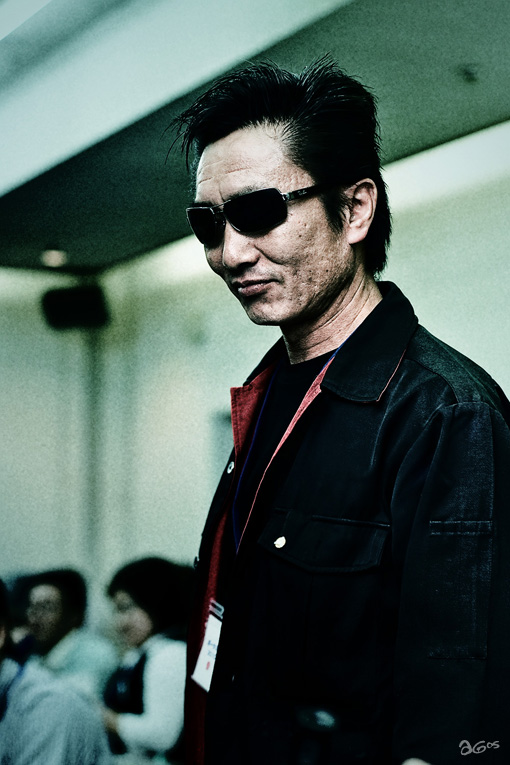
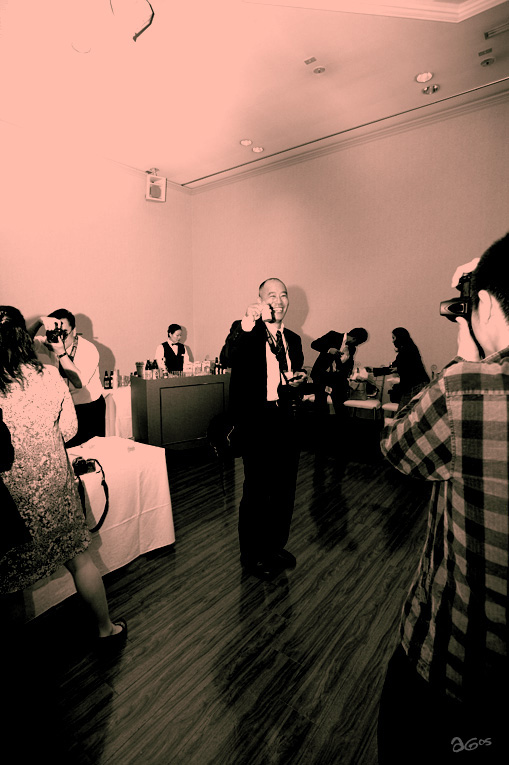
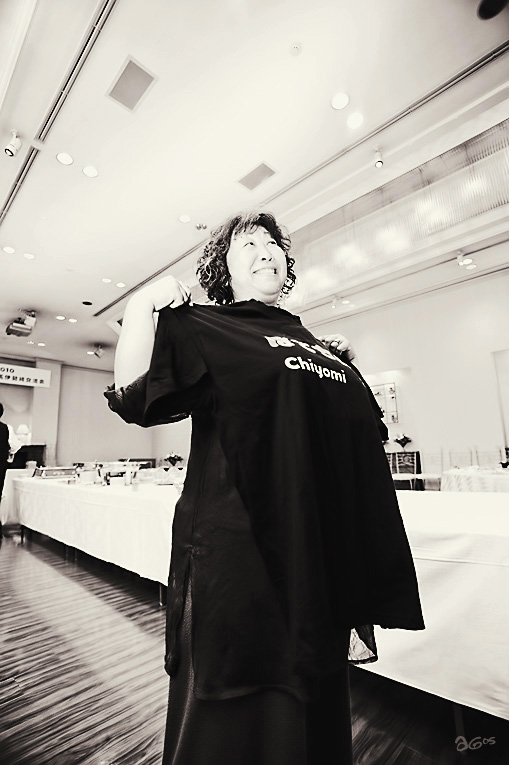
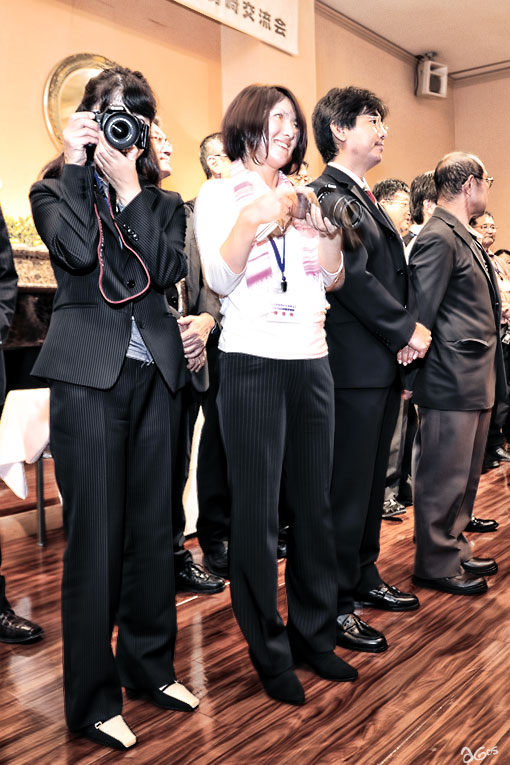
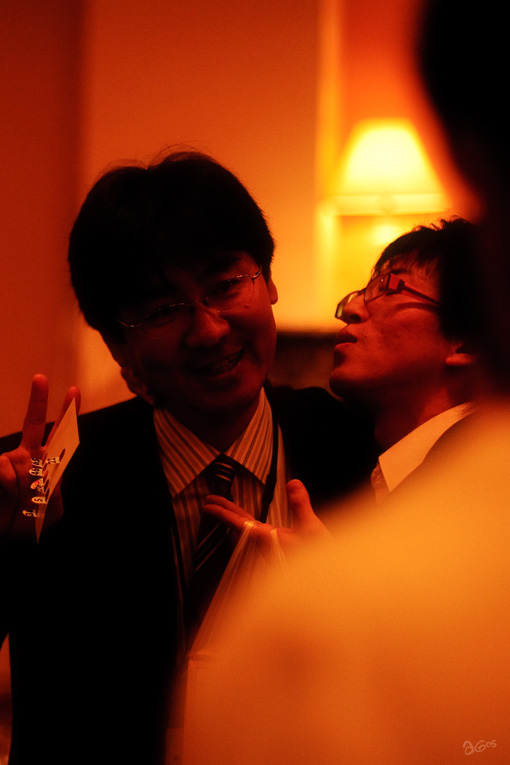
先月10月15日、中小零細企業のインターネットサイトビジネスの可能性を考える「ポータルサイトサミット2010 in 群馬伊勢崎」に参加した際、交流会の模様の写真をけっこう撮ったのですが、直後のエントリーでお蔵入りしてしまった写真がたくさんありまして、その中でいいなと思った写真をすべて大胆にレタッチして仕上げて、いくつかアップします。一枚ごとの解説はありませんが、それぞれクリックすると大きくなります。
前回のエントリーは・・パート1、パート2






2010年08月01日
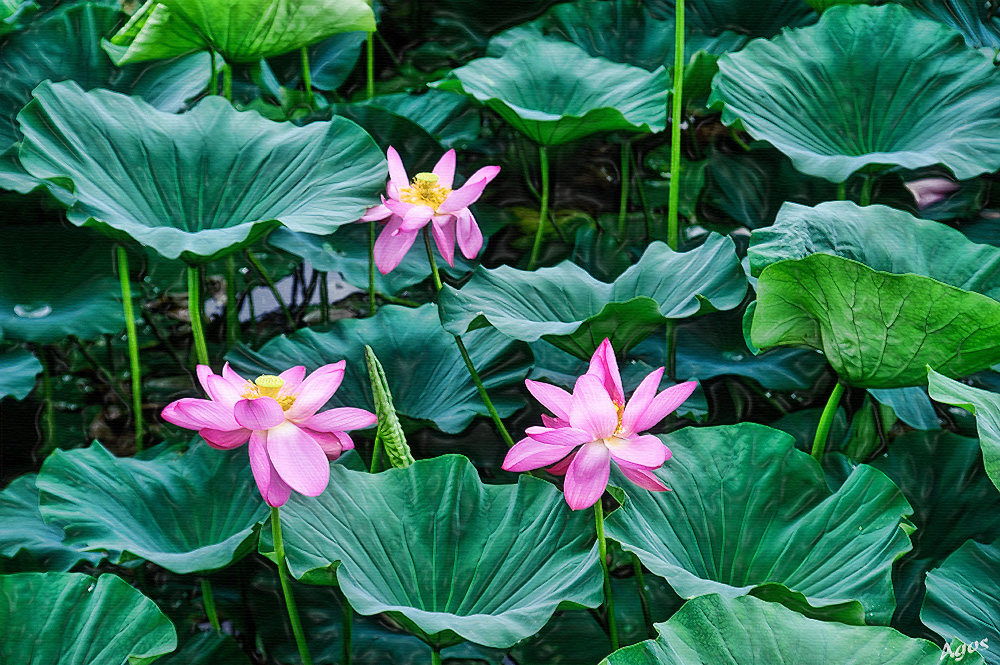
上の画像はいつもの異なる露出の画像を合成したいわゆるHDRイメージではなくて、フォトショップでイラスト風にした画像です。
元画像のコピーレイヤーにフィルタをかけて薄くブレンドするということを異なるフィルタで何度か繰り返したものです。
プラグインフィルターは有料のTOPAZ、海外サイトで無料配布されてるプラグイン、デフォルトで入ってるもの、いろいろ使っています。
(画像はクリックで拡大)
2009年12月16日
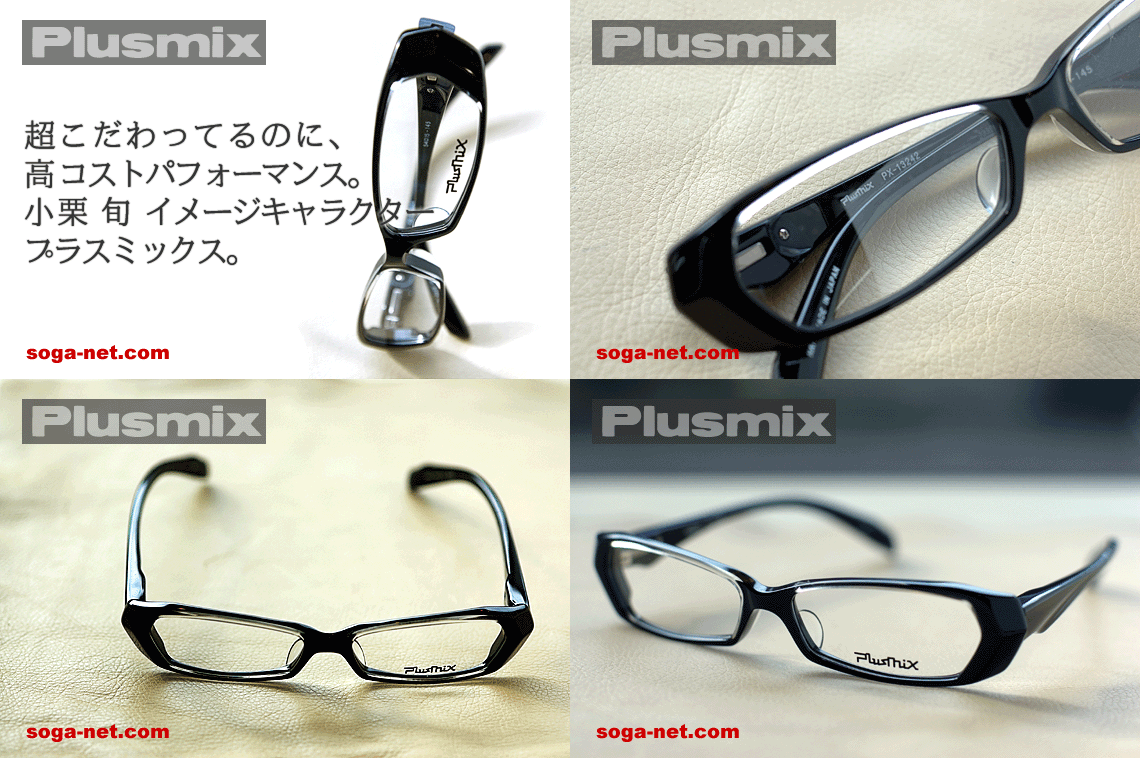
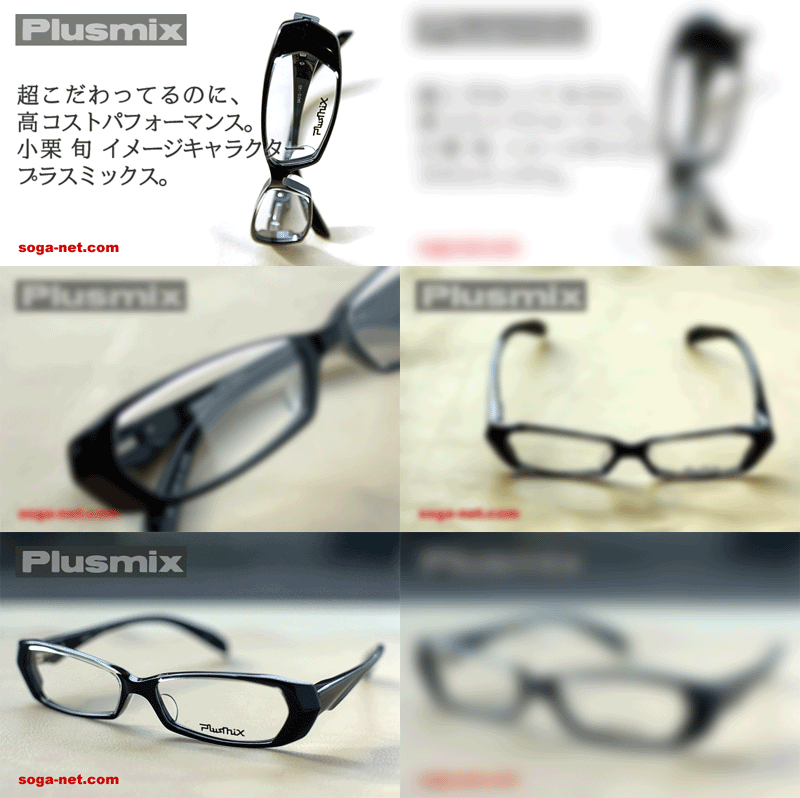
アニメーションGIFでバナーの試作品を作ってみました。
570*379ピクセルで360KB
256色、ディザ最大、つまり最高画質。
コマは凝らずに各コマ同じ5秒づつにする。
さて、現在のウェブサイトにおいては、いかがなものか。
実は数年前、3年くらいアニメーションGIF専門のサイトを運営していた経験があります。
携帯の待ちうけやメール送着信画像用の画像専門サイトでした。
それ以来、時代の流れとともに兄GIFはほとんど作っていなかったですが、ふと思うところあって作成。
もっと(かなり)複雑なものも作れるのですが、サイズが大きくなるのと、うるさいということで、シンプルなもの試作してみました。今、ウェブ用動画というと、フラッシュですが、こんなのは使えるかな?
アニメーションGIFは動いてるけど単なる一枚の画像ファイルなのでSEO的にもいいと思うんだけどな。
でも、そもそも、動画ってどうよっていう議論になるんだろうけど。
おまけの試作品。
画面の切り替わりにフレームディレイの早いぼかし画像をいれてみた。よけいうるさくなったかも。
コマ数増やしたので、小さくしたけど、サイズはアップ。