2008年02月24日

GIMPに転向?

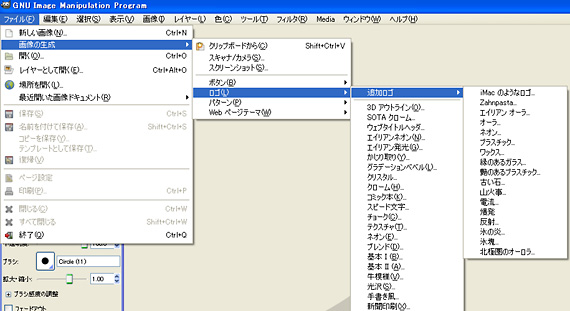
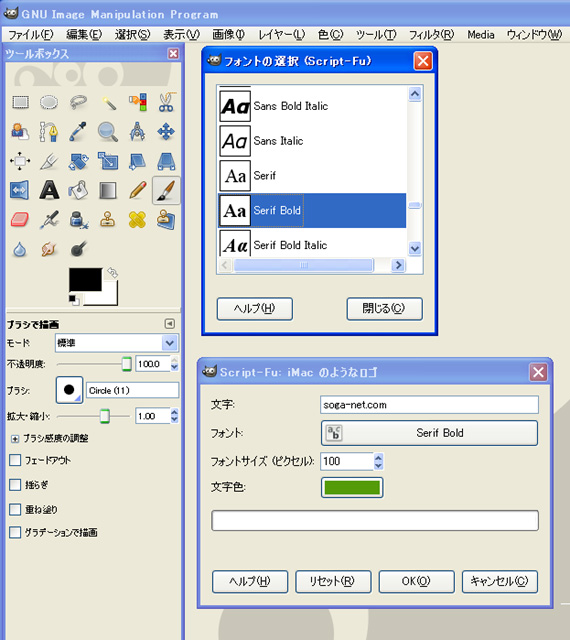
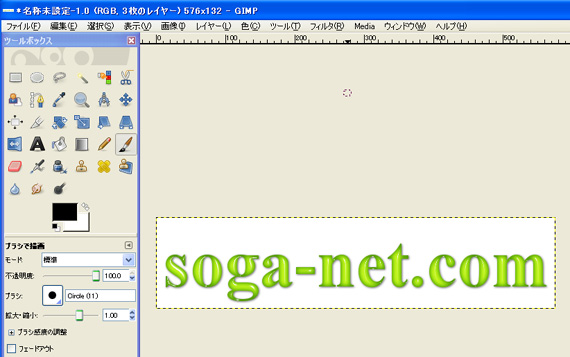
フォトレタッチの記事がだんだん複雑になり、よくわからない、つまらない、とのご指摘が以前からあり、ちょうどネタも尽きてきたかなと思ったところへ、無料の高機能グラフィックソフト「GIMP」を使う機会があり、使ってみたわけですが、昔一度使ったことはあるのですが、そのときと比べて動作もずいぶん安定し、フォトショップに慣れてから使ってみると非常に使いやすい面白いソフトであると気がつきました。機能はフォトショップと比べて遜色ないですし、部分的にはむしろ上回っているところもあるようです。(当然下回ってる部分もあります。)
値段もフリーですが、GIMPを取り巻く環境もなんかフリーで楽しそうなのです。
拡張機能が豊富で、世界中のいろんな人がフリーで公開しています。
いろんなネットコミュニティーがあり、使い方などを学べます。
・・・というわけで、このブログに使う写真に限って今後しばらく「GIMP」を使ってみることにしました。
いずれ、「GIMP」の面白使い方などの記事が書けたらいいなって思っています。

(参考サイト)

GIMP
http://www.gimp.org/

GIMP - Wikipedia
http://ja.wikipedia.org/wiki/GIMP

GIMP2を使おう
http://www.geocities.jp/gimproject/gimp2.0.html


grokken.jpg
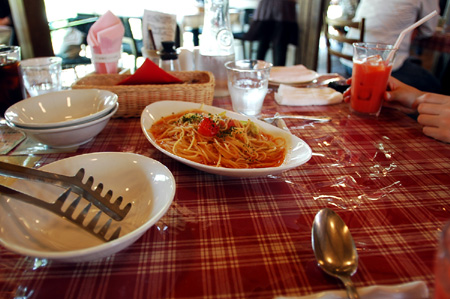
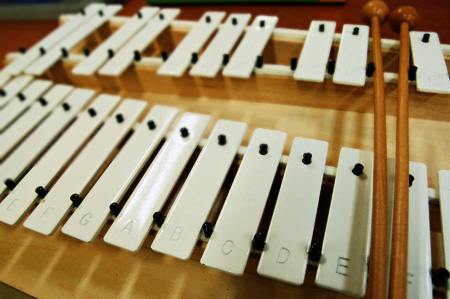
先日、コブクロの「蕾」の演奏でイントロとエンディングに使ったグロッケンです。

さっそくGIMPを使ってみました。グラデーションで選択したマスクで背景をFocus Blurでぼかして、擬似的なレンズボケを作ってみました。Focus BlurはフォトショップCSでいうところのレンズぼかしに当たります(使ったことが無いので比較できませんが)。これだけでも価値があります。

2007年08月05日

Jtrim:フリーソフトを使った画像作成(3)、バナーを作ってみる。

 Jtrimというフリーソフトを使った画像作成その3回目にして最終回です。
今回はホームページやブログのバナーを作ってみようとする実験です。
本来単純な機能しかないJTrimはこういう加工をするには少し無理がありますが、あえてやってみることにします。もっと高機能なソフトをお持ちの方はそちらをお使いになる方が早くてよい画像ができると思います。

bn02.jpg

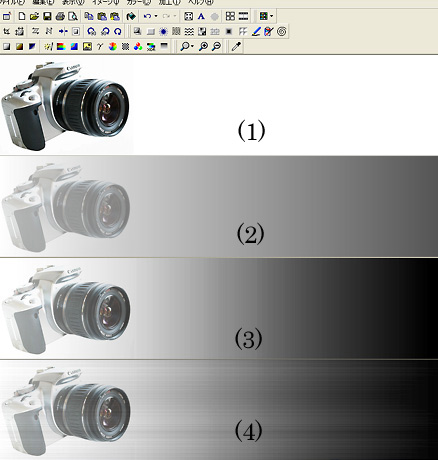
まず、最終的に800*180ピクセルのバナーを作るとします。以下製作手順です。

1.最初にバナーに使う写真を用意し、イメージ→リサイズで高さを180ピクセルにして編集→コピーします。

2.ファイル→新規作成で800*180ピクセルの白のキャンバスをつくり、編集→合成貼り付けで先ほどの画像を好きな位置に貼り付けます。(写真1)

3.カラー→グラデーションで白と黒のグラデーションを不透明度70%位で塗ります。(写真2)

4.カラー→ヒストグラム→イコライズで階調を整えはっきりした画像にします。お好みでコントラストや明るさを調整してください。(写真3)

5.イメージ→テクスチャー→メタルで30%位の強さでかけます。編集→コピーをしておきます。

6.編集→元に戻すさらに編集→合成でクリップボードから入力にチェックを入れ、透明度を50パーセントにして5の画像を合成します。(写真4)

7.最後にシャープを1か2くらいかけて、文字入れツールで文字を入れて出来上がりです。


●出来上がり例↓クリックすると原寸大になります。(800*180ピクセル)
bn.jpg

2007年07月31日

Jtrim:フリーソフトを使った画像補正、ソフトフィルターと合成

JTrimというフリーソフト(無料ソフト)を使ったフォトレタッチの2回目です。
人物ポートレイト写真など、晴天時に撮影した場合など、顔に影がくっきり
出てしまい硬い感じになります。そんな場合ソフトフィルターをかけます。
JTrimの場合「ソフトレンズ」というフィルターがありますが画像を小さく
リサイズ(縮小)した場合は効果がかかりすぎてボケボケになってしまいます。
そもそもソフトフィルターは画像全体をぼかしてしまうので輪郭も失われてしまいます。
そこで、JTrimの「合成」ツールを使って自然な感じに仕上げてみましょう。
「合成」はレイヤーの超機能限定版と考えていいかと思います。

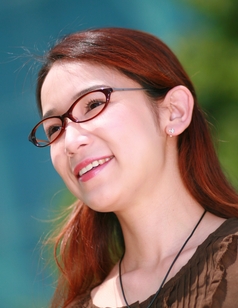
↓まず、普通に撮った写真です。レタッチしてありません。
soft1.jpg
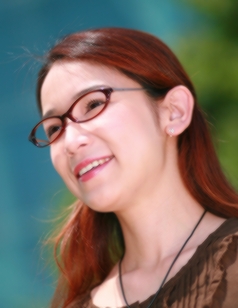
↓上の写真を「加工→ソフトレンズ」で最小の1でかけた写真です。
輪郭までぼけてしまいました。
soft2.jpg
↓そこで、「ソフトレンズ」をかけた画像を「合成」します。
手順
1.ツールバーの「加工→ソフトレンズ」で数値を2にしてぼかします。
2.ツールバーの「編集→コピー」でこの画像をいったんクリップボードに
コピーします。
3.ツールバーの「編集→元に戻す」画像を最初の状態に戻します。
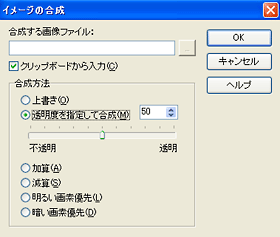
4.ツールバーの「編集→合成」で、「クリップボードから入力」にチェックを入れ、
「透明度を指定して合成」にチェックを入れ透明度のスライドバーを50%にしてOKをクリックします。
jtrin.gif
*数値は画像サイズと好みに合わせて試行錯誤してください。
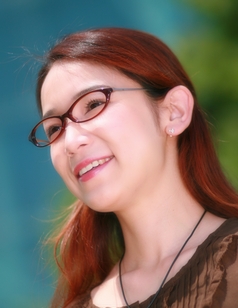
・・で、出来上がりが下の写真。
soft3.jpg
考え方としては元画像の上にソフトフィルターをかけた画像を薄くして
重ねるというわけです。
これで元画像の輪郭を失うことなくソフトな画像になったと思います。
この「合成」と「ソフトフィルター」を使った方法はいろいろと応用が利きます。「ソフトフィルター」を他のフィルターに置き換えるだけです。


この写真は当店独自でカメラマンが撮影したモデルさんの写真です。
転用はお断りいたします。

2007年07月29日

Jtrim:フリーソフトを使った画像補正

フォトショップの使い方なんて難しくてわけわからんと叱られましたので・・・・
簡単で高機能なフリーソフト「JTrim」を使った画像補正についてです。WEB用の画像を加工する場合、手軽で綺麗な写真ができるこのソフトが便利です。
撮影時に露出を間違えて暗くなってしまった写真や明るすぎる写真の補正をする場合、ただ単に明るさとコントラストを調整すると階調が飛んでしまい綺麗な写真になりません。
そこでこのソフトの機能でポイントとなるのがヒストグラムのノーマライズです。
まず、露出アンダーになってしまった下のような暗い写真を用意します。
under.jpg
カラー→ヒストグラム→ヒストグラム表示でこの画像のヒストグラムを見てみます。
ヒストグラムというのは画像の中のピクセルが一番暗いところから明るいところにどのように分布しているかがわかります。この写真の場合、暗いところにピクセルが集中しています。
jt01.jpg
そこで、カラー→ヒストグラム→ノーマライズを実行してみると、下のようヒストグラム表示で見ると明るいところにもピクセルが分布されるようになったのがわかります。
ノーマライズとはヒストグラムの分布を引き伸ばす機能です。コントラストが小さいとき有効です。
jt02.jpg
ヒストグラムを修正したら、
・シャドウ・ハイライトの明るさ(明るい部分と暗い部分を個別に調整できる)
・ガンマ補正(全体の明るさを押し上げたり、引き下げたりする)
・RGB補正(レッド、グリーン、ブルーのバランス調整)
・HSV補正(色相、彩度、明るさの調整)
をそれぞれ調整したら、必要に応じてシャープやノイズ除去をします。
最後にJPEG品質をチェックして(品質が低いとノイズが出ますので高くします。ただし、高くすると画像が重くなります。)保存します。出来上がりの写真は↓
jtrim.jpg

次のページ